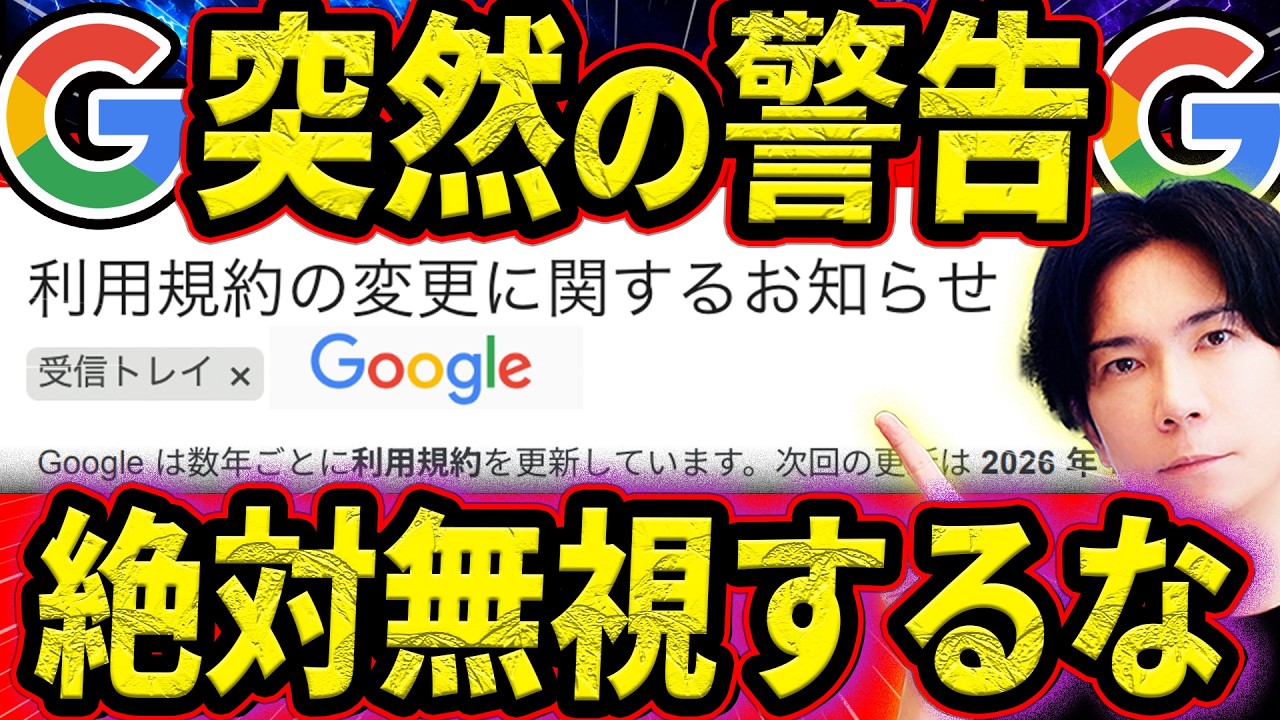
今回はGoogle、LINE、Windows、等について。
1. 利用規約の改定(2026年7月30日適用)
AI回答に対する免責事項の追加 Google検索などで表示されるAIの回答(ハルシネーション等による間違いを含む)によってトラブルが起きても、Google側は責任を負わない旨が明記されました。
同意しない場合の対応 2026年7月30日を過ぎると自動適用されます。同意しない場合はコンテンツを削除し、アカウントを停止してサービス利用を終了する必要があります。
2. 検索サービスの新しいプライバシー設定
「メディアデータ」も自動保存されるように変更 Googleレンズで撮影した写真(給与明細や免許証、クレジットカードなどの個人情報を含む)、音声検索の録音データ、アップロードしたファイルなどが検索履歴として保存対象になります。
保存されたデータがAIの学習に使われるリスク 保存された画像や音声データは、AIモデルのトレーニングや機能改善に利用される場合があります。
初期設定は「ON」になっている 何も設定変更していない場合、標準でメディアの保存機能が有効化されています。
3. 今すぐやっておくべき対策設定
「メディアの保存」をオフにする Googleアカウントの「データとプライバシー」→「マイ アクティビティ(または検索サービス履歴)」から、「メディアを保存」のチェックを外すことで、AI学習への利用を防げます。
履歴の「自動削除」を設定する 標準では検索履歴が無期限保存されるため、自動削除オプションを「3ヶ月」などに変更しておくのがおすすめです。
私は、YouTube動画配信などでGoogleにはお世話になっています。規約変更には留意しておきたいものです。
次の動画。
1. LINEが裏で自動収集・推測している情報
ユーザーの「人物像(属性)」を勝手に推測 LINEや関連サービス(PayPay、Yahoo!など)の利用状況から、「子供の有無」「最終学歴」「職種」「年収」などを勝手に推測し、広告配信に利用しています。
位置情報や外部サイトの閲覧・購買履歴の収集 標準設定のままだと、位置情報だけでなく「ブラウザで検索した内容」や「外部サイトでの購入履歴」までLINE IDに紐付けられて収集されています。
2. 今すぐオフにすべき重要設定
① 広告に使われる属性・行動データの停止
属性情報・行動履歴
設定>プライバシー管理>広告の設定から、推測された属性データや位置情報・検索履歴の追跡チェックを外します。外部ブラウザの履歴連携
詳細を見る>お使いのブラウザから取得するウェブサイトの行動履歴情報...から、外部サイトの履歴連携を無効化します。② トーク内容や通信履歴の提供を停止
コミュニケーション関連情報・位置情報
設定>プライバシー管理>情報の提供にある「コミュニケーション関連情報」や「位置情報の取得許可」をオフにします。③ トーク履歴を読み取るAI機能(エージェントAI)の無効化
会話300件がAIに解析・海外送信されるリスク 追加されたAI提案機能(返信・話題の提案など)は、過去最大300件のトーク内容を読み取り、アメリカのGoogleやOpenAIへ送信して処理しています。
対策手順
設定>エージェント>情報利用に関するポリシーへの同意をオフにしてAI機能を無効化します。3. その他の快適設定&注意点
トークの青文字(カレンダー自動認識)を消す メッセージ内の日付が青くハイライトされるのが邪魔な場合は、
設定>トーク>メッセージからカレンダー登録をオフにすると消せます。【重要】アプデ等で設定が初期化される場合がある LINEの規約上、機能変更に伴ってプライバシー設定が自動で初期化(オンに戻る)される仕様があるため、定期的な確認が必要です。
LINEはこれまで色々と不祥事があり、使用には注意が必要です。上記の指示通り、設定をしておきました。
2度目の行政指導を受けたLINEについてご意見募集
LINEの件について私に寄せられたメッセージを共有します。
・国や地方公共団体はLINEを使うべきではない。
・親会社のネイバーには改善するつもりがない。いずれもおっしゃる通りと思います。
この際、LINEを業務停止処分にすべきでは? https://t.co/yMBvhav9HM pic.twitter.com/4yEtGIbzaM
— 浜田 聡 前参議院議員 日本自由党月額980円党員募集中💉💉💉 YouTube&ブログ毎日更新 (@satoshi_hamada) April 18, 2024
本日の参議院総務委員会での私のLINE問題に関する質問の切抜動画↓です。 https://t.co/W2Y9mbTOZv
— 浜田 聡 前参議院議員 日本自由党月額980円党員募集中💉💉💉 YouTube&ブログ毎日更新 (@satoshi_hamada) April 25, 2024
LINEの不祥事については私はたびたび国会でも取り上げてきました。
次の動画。
1. 街歩き・徒歩ナビの便利機能
マップレンズ機能(方角の確認)
目的地を選択してレンズマークを押すと、カメラ映像上に矢印が表示され、どっちの方角に進めばいいかが一目で分かります。
ARカメラで周辺検索(360度AR)
検索バーのカメラマークを押すと、カメラをかざした周囲にあるお店やATMなどを画面上にリアルタイム表示できます。
徒歩用「ライブビュー」
徒歩ルート案内中にカメラをかざすと、実際の道路の上に矢印が重ねて表示(AR案内)され、入り組んだ路地でも迷わずに進めます。
2. AI(Gemini / Ask Maps)連携機能
口コミのAI要約(Ask Maps)
大量の口コミをAIが分析し、お店の特徴(「路地裏で分かりにくい」「山椒が効いて辛い」など)を瞬時にまとめてくれます。
AIへの直接質問
「どんな味のカレー?」「駐車場はある?」など、気になったことをGeminiにチャットで聞いて回答を得られます。
運転中の「AI音声操作」
ナビ中に「目的地までの渋滞情報を教えて」「有料道路を使った最短ルートに変更して」と話しかけるだけで、手を動かさずにルート変更等が可能です。
3. ドライバー向け・移動の神機能
車の登録で燃費(電費)節約
自分の車(ガソリン / ハイブリッド / EVなど)を事前登録しておくと、車種の特性に合わせた「一番燃費が良いルート」を優先案内してくれます。
駐車位置の保存&ナビ
マップ上の青い点(現在地)をタップして「駐車位置を保存」しておけば、広い駐車場でも後から車までの徒歩ルートを案内してくれます。
リアルタイム渋滞表示
マップ右上のレイヤーボタンから「交通状況」をオンにすると、道路の混雑具合(緑・黄・赤)をリアルタイムで確認できます。
3Dナビゲーション(順次展開予定)
複雑な高速道路の分岐や交差点を3Dの立体表示で案内する機能が、順次アップデートで利用可能になります。
4. 知っておくと得する裏技
駅や大型施設のフロアマップ(階数表示)
新大阪駅などの巨大駅を拡大すると「2階」「3階」などの階数切り替えバーが出現し、構内のショップやトイレの位置を事前確認できます。
オフラインマップ(通信節約・防災対策)
自宅周辺や旅行先の地図をあらかじめダウンロードしておけば、電波のない山道や災害時でもGPSのみで問題なくナビが使えます。
上記、街歩きの機能について、自分のスマートフォンで試してみましたがうまくいきませんでした。その他は役に立つ機能と思います。
1. 動画の結論(何をするのか?)
Windowsの「休止状態(ハイバネーション)」と「高速スタートアップ」機能をオフにします。
これにより、ストレージ(Cドライブ)の空き容量が大幅に増え(数GB〜数十GB)、SSDの寿命低下やパソコンの不調・エラー蓄積を防ぐことができます。
2. なぜこの機能が不要(ゴミ機能)なのか?
昔は便利だったが今は不要
HDD(ハードディスク)時代は起動が遅かったため役に立っていましたが、現在のSSD搭載パソコンでは元々の起動が非常に速いため、オンにしていても起動速度はほぼ変わりません。
大量のCドライブ容量を勝手に占領する
シャットダウン時にメモリの内容をSSDへ退避保存するため、実装メモリ量に応じて数GB〜数十GBの巨大な隠しファイル(hiberfil.sys)が常時容量を喰い潰します。
PCの不調・エラーを引き継いでしまう
シャットダウンしてもメモリ内の一時データ(エラー情報含む)がSSDに保持され、次回起動時に復元されるため、エラーや不具合が解消されにくくなります。
高速スタートアップのオフだけでは不十分
「高速スタートアップ」だけをオフにしても裏で「休止状態」が動き続けて容量を喰うため、「休止状態」自体をオフにする必要があります。
3. 休止状態をオフにする簡単手順
※動画の概要欄にあるコマンドをコピーして実行するだけです。
スタートボタン(Windowsマーク)を右クリックし、「ターミナル(管理者)」(またはPowerShell管理者)を開きます。
以下のコマンドを貼り付けてEnterキーを押します。
Plaintext
powercfg.exe /hibernate offこれだけで「休止状態」と「高速スタートアップ」が同時に解除され、Cドライブの容量が一瞬で復活します。
4. 元に戻したい場合(復元手順)
もし元の設定に戻したくなった場合は、同じくターミナル(管理者)で以下のコマンドを実行すればいつでも元通りになります。
Plaintext
powercfg.exe /hibernate on
とりあえず、入力してみました。
軽くなったかどうかはわかりませんが。
今回ご紹介したように、私たちが普段何気なく使っているGoogleやLINEといった大手プラットフォームサービスにおいても、規約改定や機能追加に伴い、プライバシーや設定の見直しが必要となるケースが多々あります。また、WindowsなどのOSにおいても、初期設定のままでは不要なデータが蓄積してしまう仕様が見受けられます。
便利で快適なデジタルツールを活用しつつも、大切な個人情報や端末の安全を守るため、定期的な設定チェックと適切な自衛策を講じていくことが重要であると感じます。
皆様のご参考になれば幸いです。


コメント